
Soňácké řešení Wifiny: externí adaptér ADP-WL1M
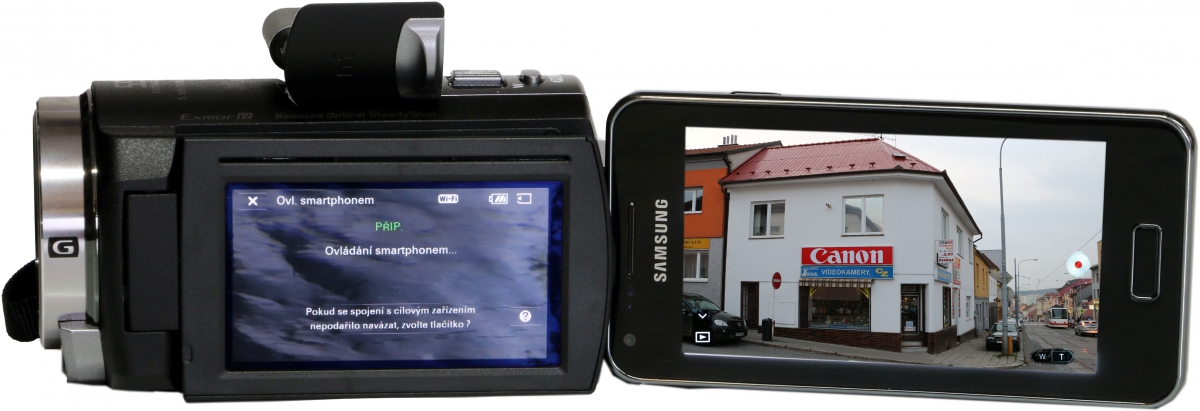
Bezdrátové technologie hýbou současným světem a jsou téměř všude, počínaje počítači, přes chytré telefony až po televize. Vceku logicky zaregovali i výrobci fotoaparátů a videokamer. Panasonic a Canon svou funkci WI-FI prostě integroval do nových modelů, ale firma Sony na to šla jinak, od lesa. Na jednu stranu se dá protestovat "jak vytáhnout více peněz od zákazníků", ale z druhého pohledu lze zase říci - proč kupovat něco, co neupotřebím? Dnes tedy omrkneme a vyzkoušíme "Wifiňácký adaptér" do botičky Sony ADP-WL1M. U videokamer s inteligentní botkou nastane problémeček u současné produce - viz hned dále. Botičky Sony totiž prodělaly dosti významnou obměnu - změnil se jejich rozměr - a to je velice nemilé. Máte-li totiž doma originální doplňky Sony a uvažujete-li o koupi nové kamery, musíte dokoupit přechodku ze staré inteligentní botičky na novou. Fantastické i úžasné. 
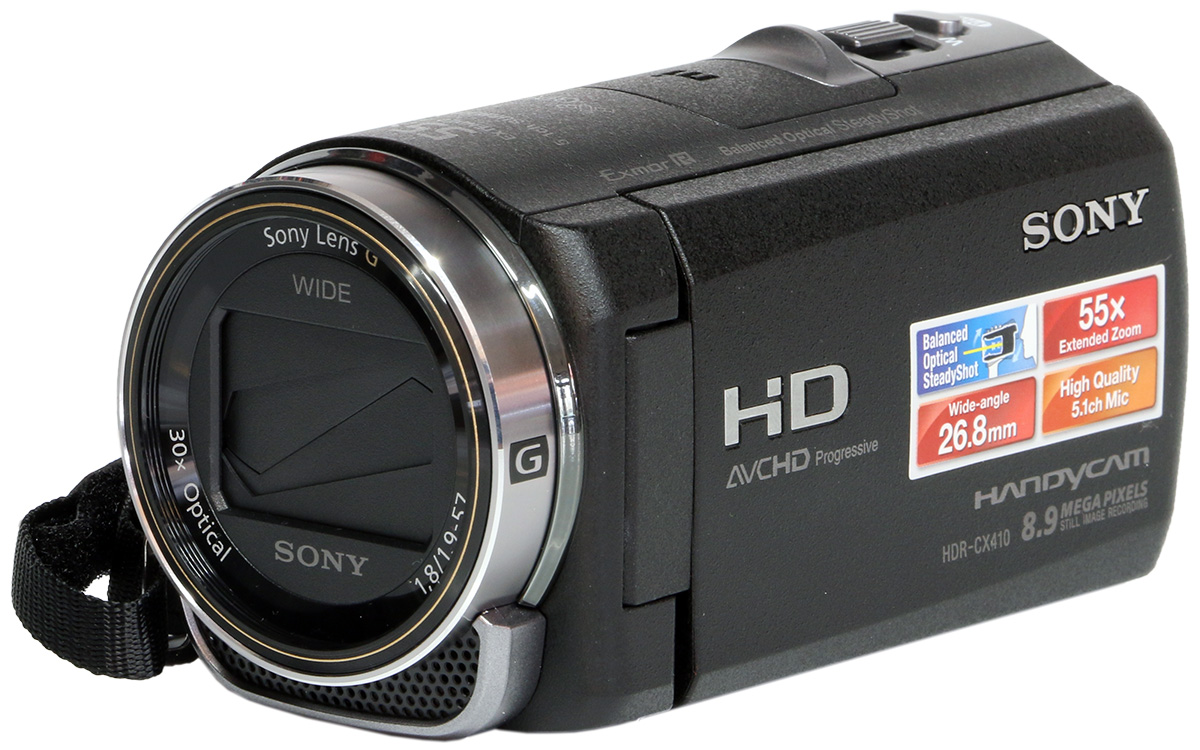
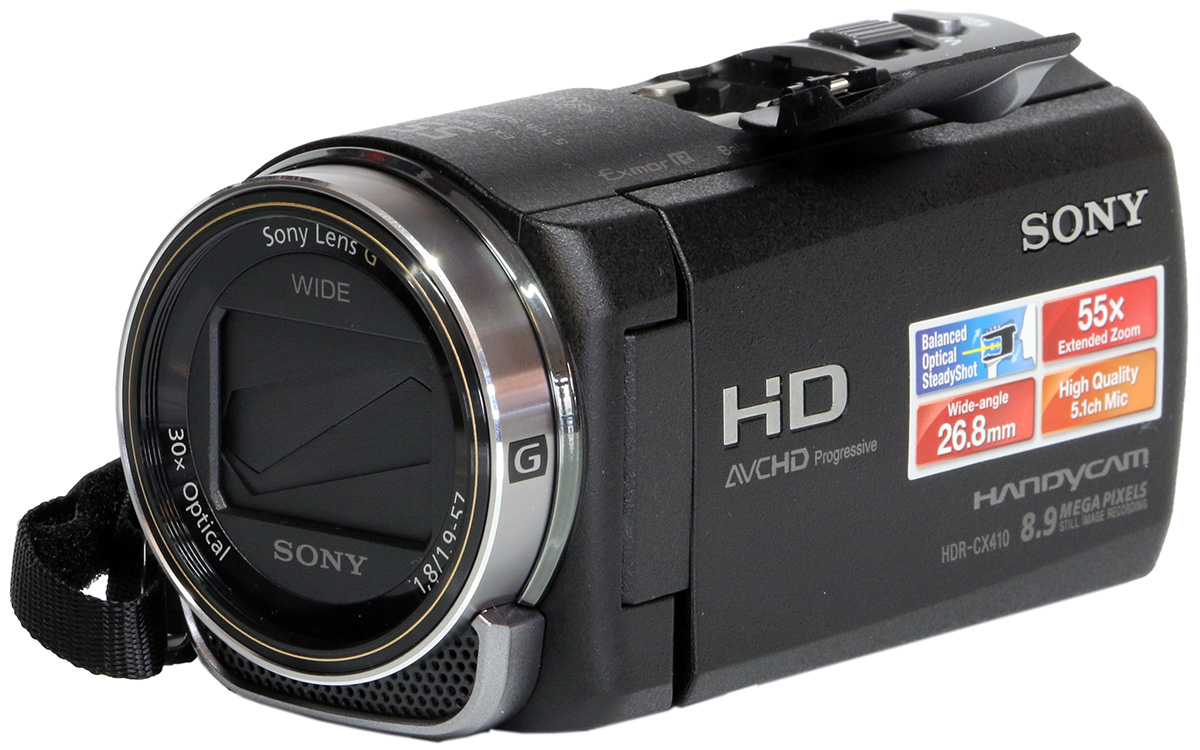
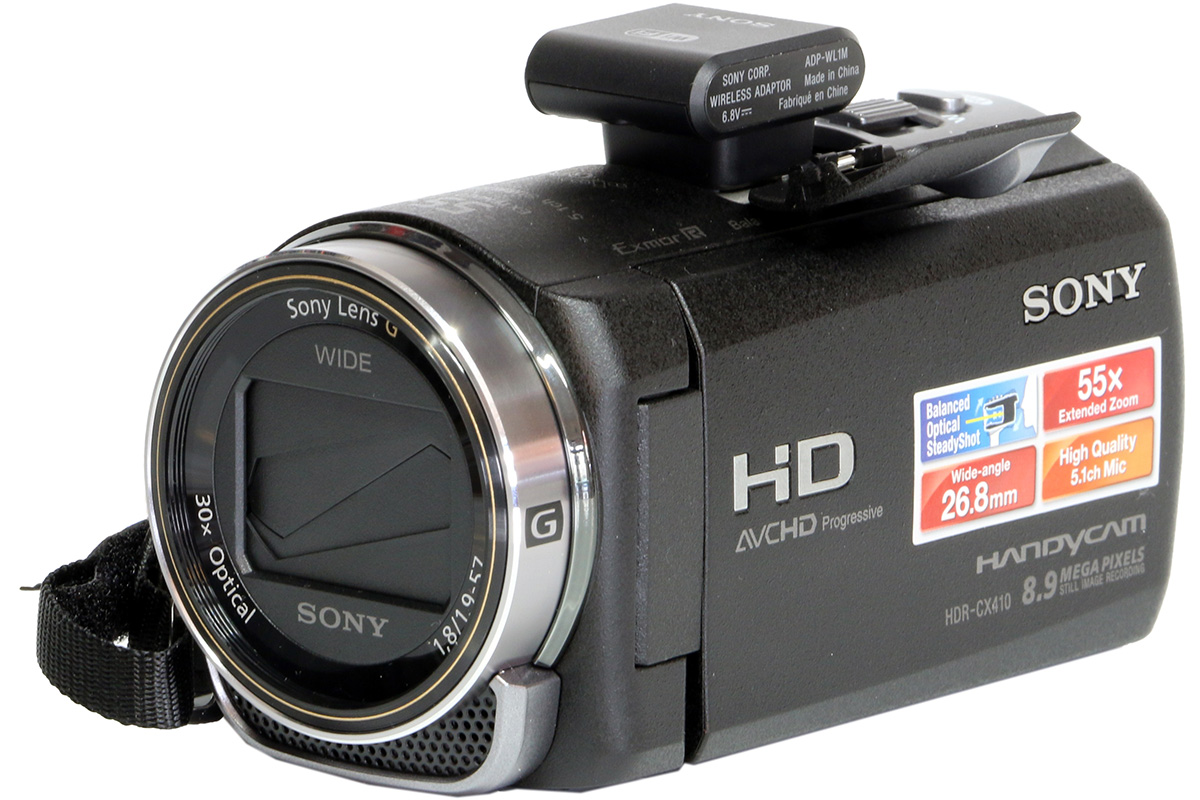
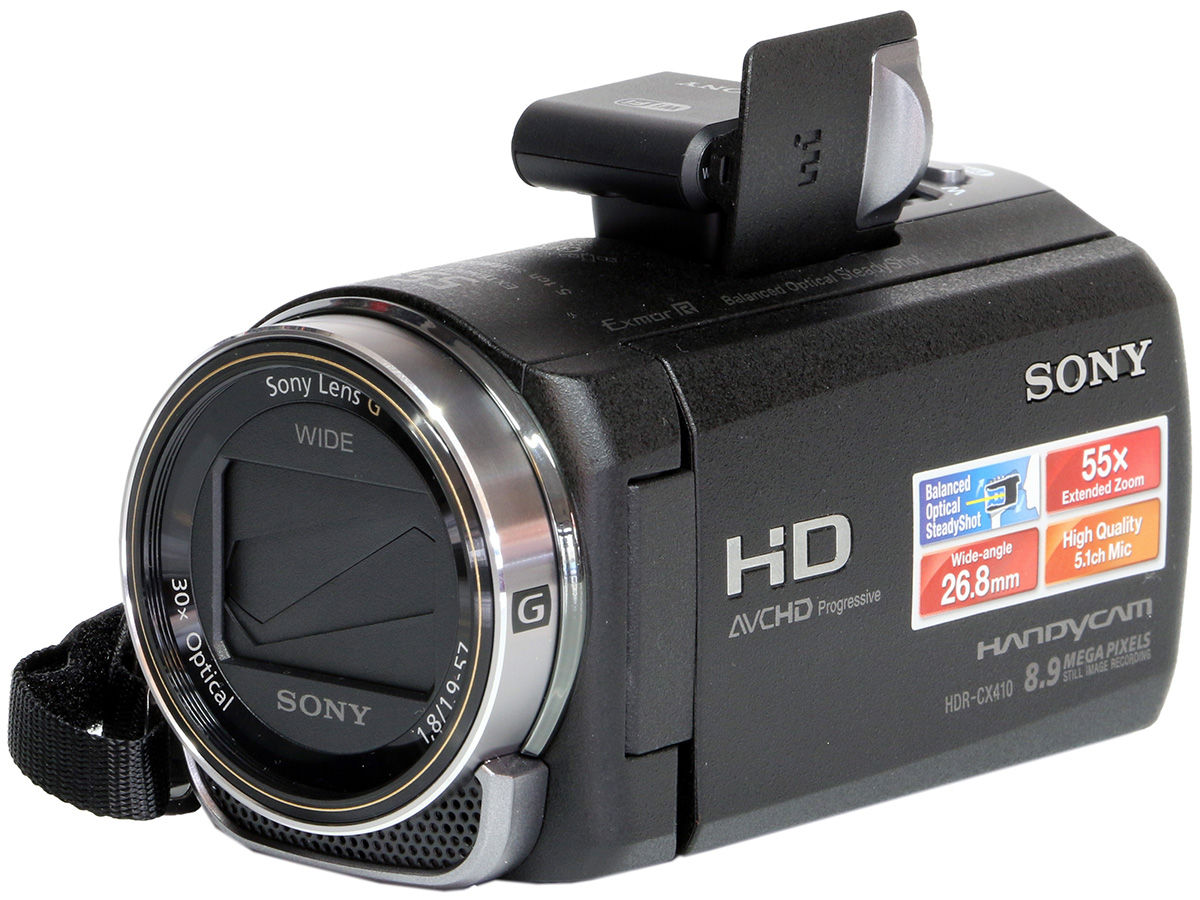
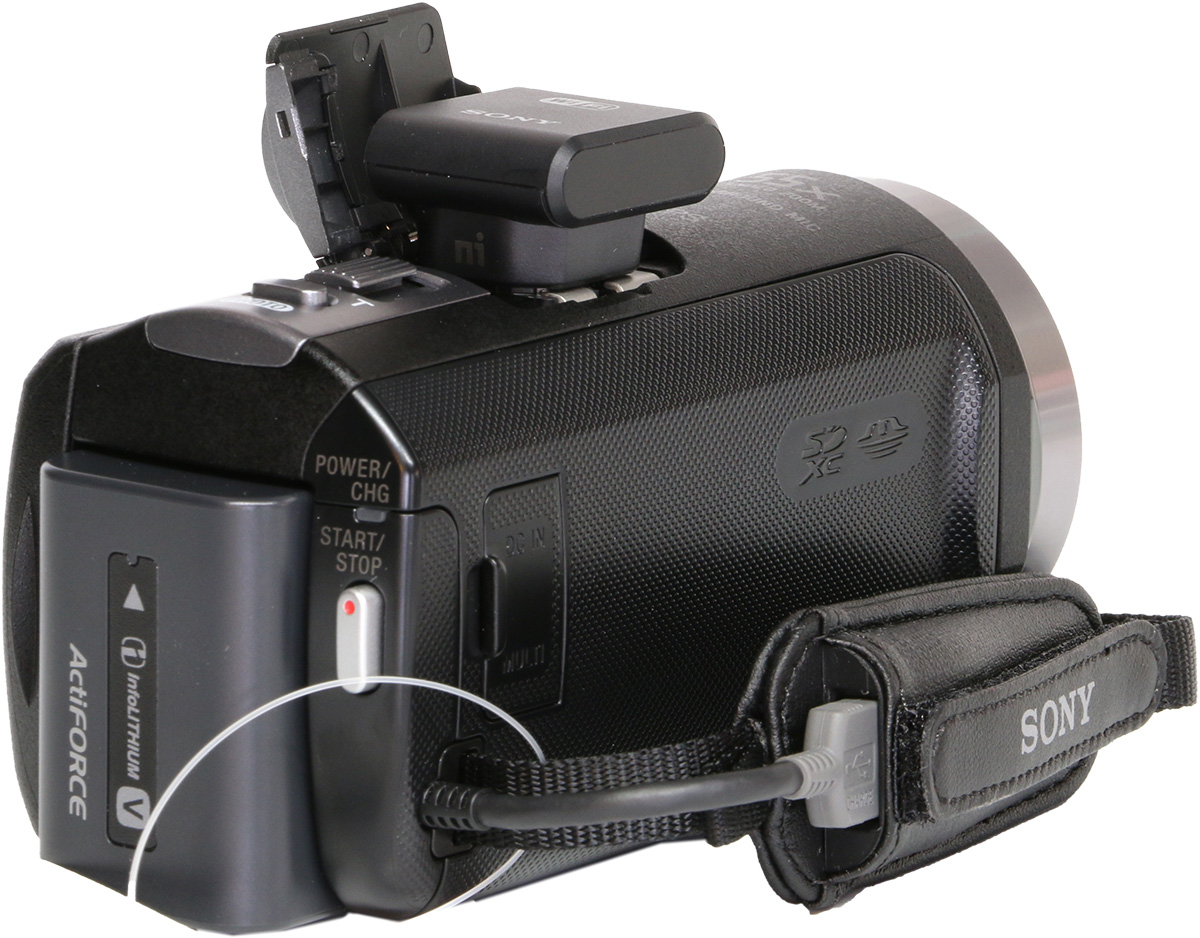
WL1 je aktuálně určena pro videokamery HDR-CX410VE, HDR-PJ420VE, HDR-PJ650VE a HDR-PJ780VE. Jak je vidět na obrázcích, připojení ke kameře je jednoduché, škoda že dvířka, která slouží k zakrytí inteligentní botky, jsou po vložení WIFI modulu nevzhledně otevřená. Bezdrátový Wi-Fi modul je tedy napájen přímo z akumulátoru kamery - takže nastává mj. otázka, nakolik bude ovlivněna výdrž napájecího čánku (zůstaneme doufat, že ne moc)...
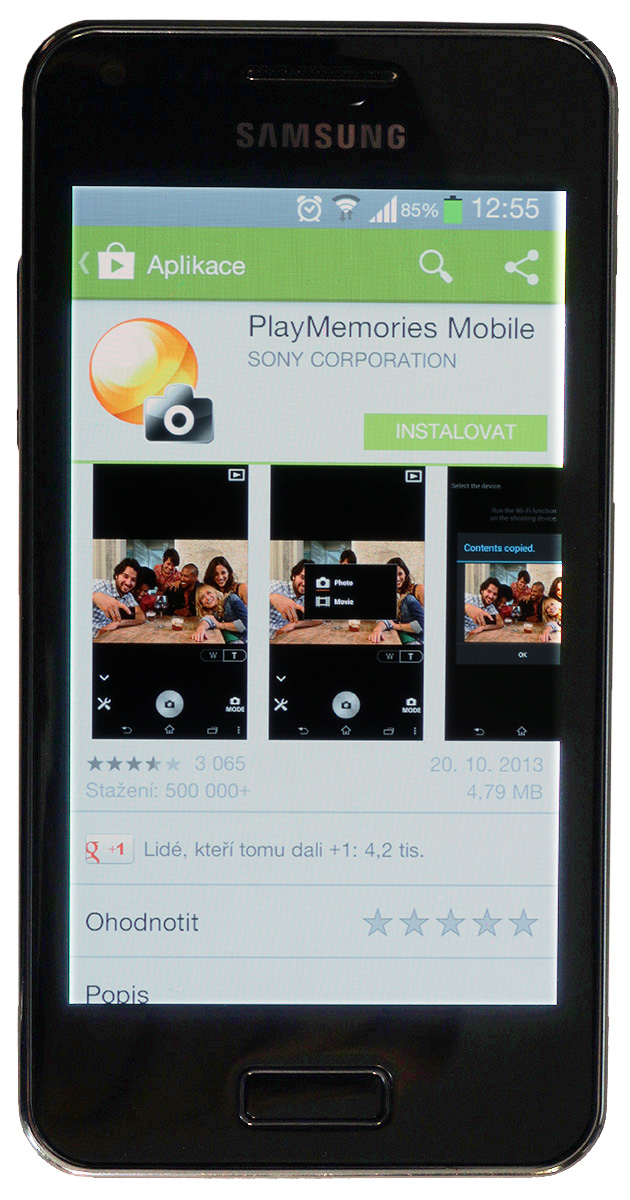
Díky WI-FI adaptéru je možné přenášet snímky a videosoubory ve formátu MP4 do chytrého telefonu nebo přímo zálohovat do počítače. Aby vše fungovalo tak jak má, budeme potřebovat aplikaci PlayMemories Mobile, jež se dá volně stáhnout z Google play pro Android či pro „jablíčka“ z App store. Displej vyobrazeného Samsungu napoví...
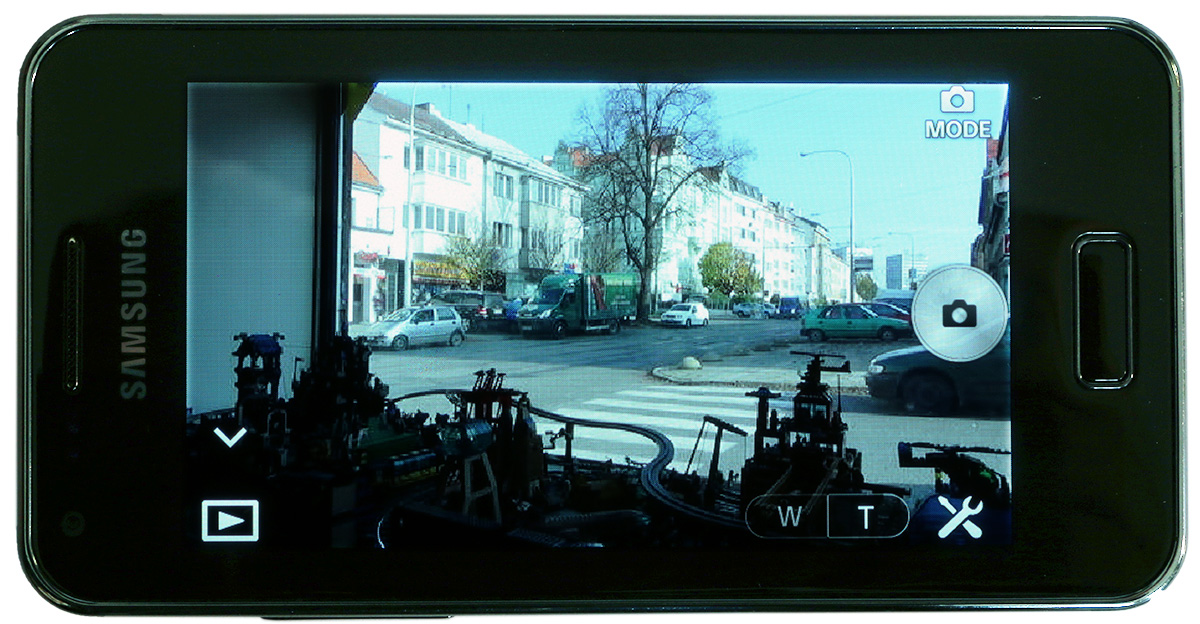
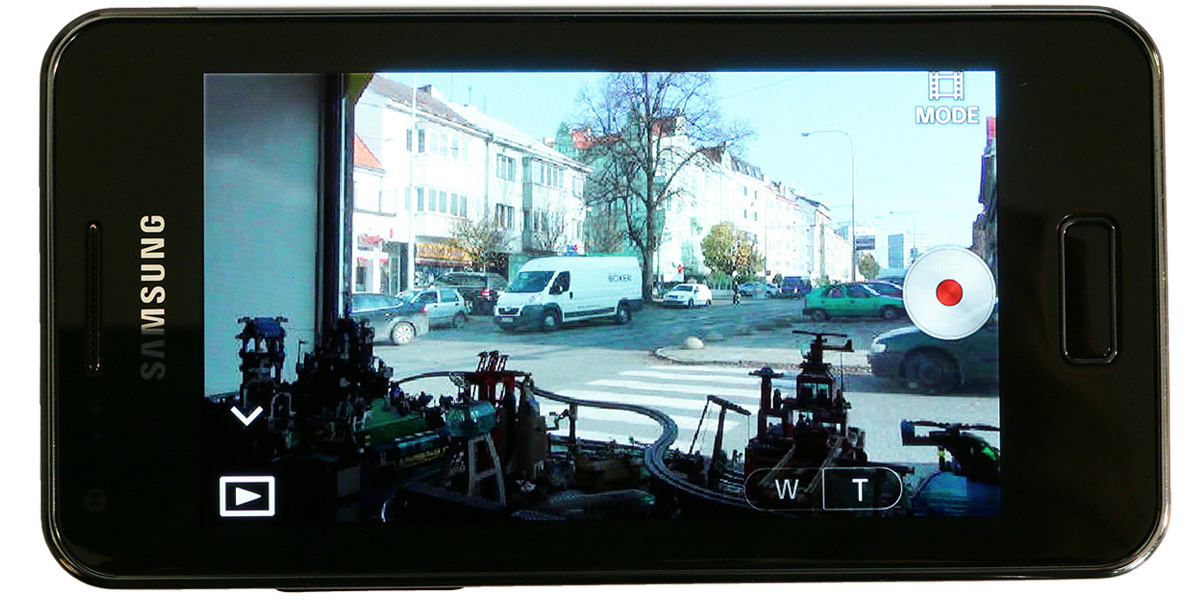
Nyní se podíváme, jak se videokamery ovládají přes tzv. chytrý telefon. V první řadě si musíme stáhnout potřebný SW. Poté připojíme k přístroji WI-FI modul a spustíme jej. Na displeji v levém horním rohu vstoupíme do MENU a zvolíme tam položku Kamera/Mikrofon a následně ještě v poslední záložce (kamera s pluskem) navolíme Ovl. Smartphonem. Kamera nyní vytvoří WI-FI síť a na displeji vypíše SSD a heslo. Nyní se logicky ke zkoušené vidoekameře připojíme pomocí sítě WI-FI a spustíme aplikaci PlayMemories Mobile. V této fázi již máme kontrolu nad kamerou, můžeme být v módu Foto nebo Video, v obou režimech můžeme zoomovat, spouštět, zastavovat záznam a vše vidíme na displeji telefonu. Obraz je malinko opožděný a lehce trhaný, ale není to nic strašného...
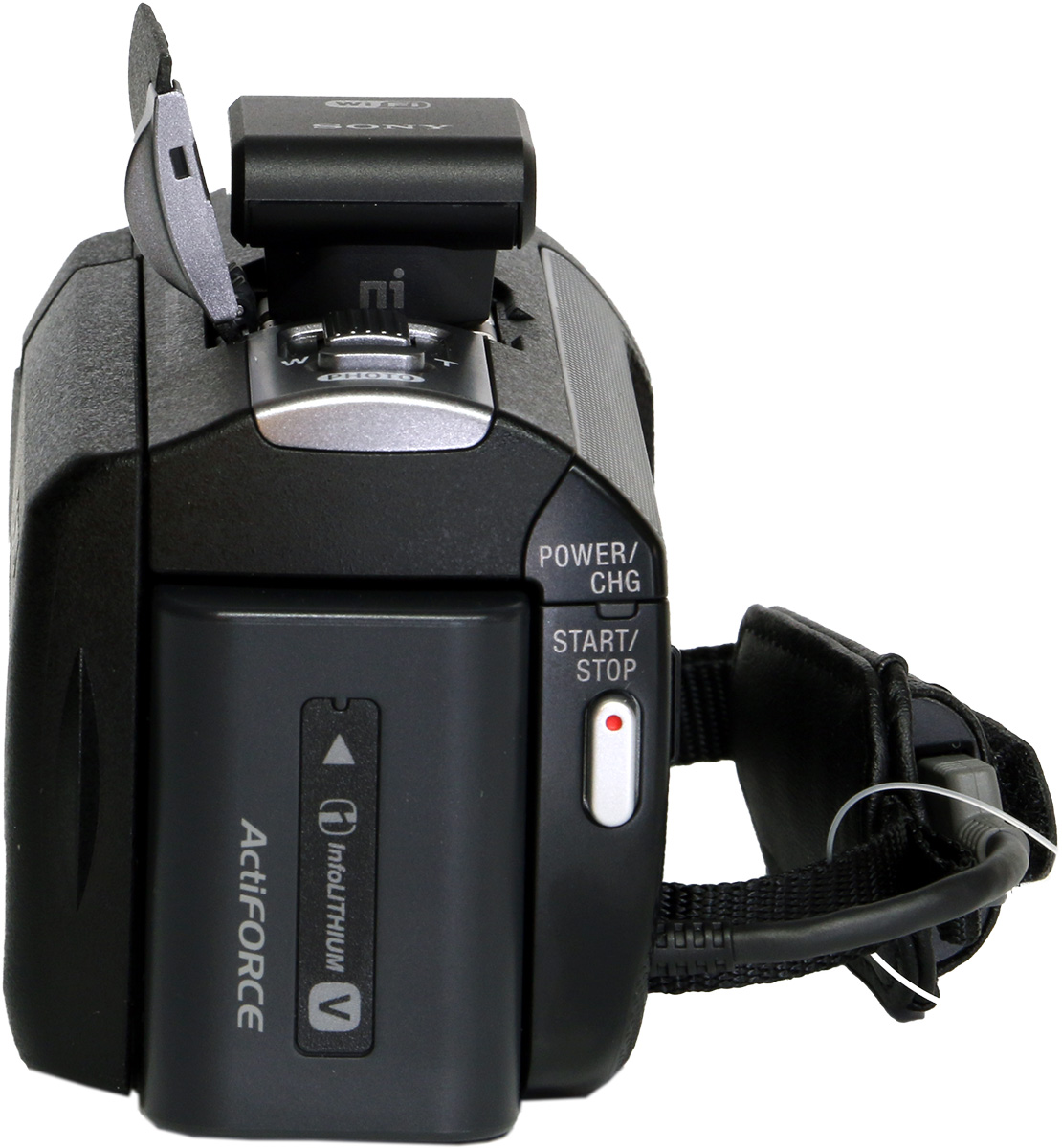
Přenos videozáznamů chce již trochu více kroků - za předpokladu, že máme telefon a kameru spárované přes WI-FI - na displeji zvolíme Menu, Editace/Kopírování a Odes. do smartphonu. Zde lze také volit, zda chceme vybírat soubory v mobilu nebo ve videokameře. Přiložené snímky by měly napovědět o popisování vymoženosti názorně...

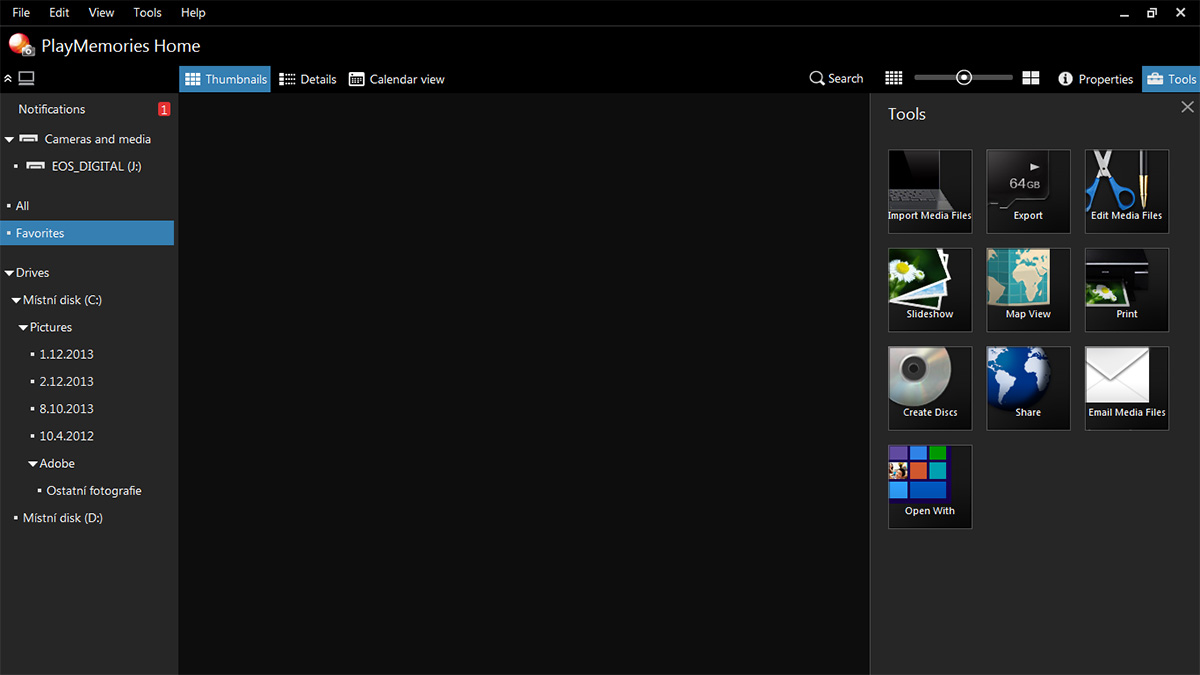
Poslední možností je kopírování přes WLAN přímo do PC. Zde musíme nejdříve kameru připojit ke stejné sítí jako je připojený počítač - Menu/Nastavení/Nastav. přístup. bodu. Poté do stolního nebo přenosného PC (NTBK) naistalujeme program PlayMemories Home. Nyní musíme propojit videokameru s PC přes USB, aby se vše tzv. sesynchronizovalo. Po tomto kroku je vše velice jednoduché. Stačí kameru připojit k síti a poté zvolit režim prohlížení, Menu/ Editace/kopírovaní/Poslat do počítače. V počítači se otevře program a můžeme začít kopírovat...
Všem zájemcům o více informací k této zajímavé libůstce přikádáme jednoduše pochopitelný Anglický manuál.
A všem eventuálním potenciálním kupcům tohoto moderního doplňku musíme přiložit ještě odkaz na E-Šopík. 